Flex 布局
Flex 布局的核心概念与常用属性,配合水平垂直居中、导航栏、栅格布局三个实例说明实际用法。
刚接触 flex时,看到网上的各种视频或者文档教程,都略显冗长,因为一时半会儿压根不可能接受那么多东西,所以建议先将 flex 的概念做个大致了解,然后找案例跟着敲。
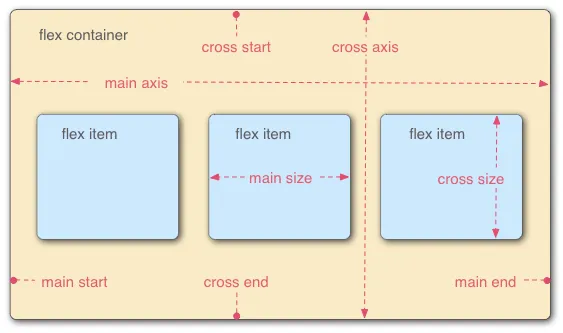
我尽量说的通俗易懂,将一个标签 display 的值改为 flex 后,该容器就成了一个弹性盒子 container 。在 container 里面的子标签就成了 item (子项)。这个盒子默认情况下有两个轴,一个是 cross axis (主轴),一个是 cross axis (一般称为交叉轴,为了方便这里叫它侧轴)。主轴默认是从左到右,侧轴从上到下。轴开始和结束被称为 cross start 和 cross end 所有子项默认情况下都是沿着主轴排列,单个子项所占据主轴的空间叫做 main size ,占据侧轴的空间叫做 cross size 。利用 flex 可以十分快捷并且灵活的布局。常见属性如下:
/* 父容器常用属性 */flex-direction: row; /* 决定主轴方向,默认横向从左到右 */flex-wrap: nowrap; /* 决定容器内子项是否换行,默认不换行 */flex-flow: row nowrap; /* 前两个属性的简写 */justify-content: flex-start; /* 定义子项在主轴的对齐方式,默认为左对齐 */align-content: stretch; /* 定义多根轴线的对齐方式,如果只有一根轴线,改属性无效 */align-items: stretch; /* 定义子项在侧轴上的对齐方式,默认项目未设置高度时将占满整 个容器的高度 *//* 子项目常用属性 */ flex: none /* 将容器分成几份,该项所占的份数 */ order: 0; /* 定义子项排列顺序,数值越小排列越靠前 */-
不控制子项的大小时,子项会根据父容器的大小撑满父容器。
-
父容器内只有在普通流的元素才会成为子项,并非所有元素都是子项。
-
使用
flex后,float、clear以及vertical-align属性将会失效 -
可以将子项的
display值改为flex(嵌套) -
如果元素标签的子级用的是 flex 布局,当前元素的上一级(也就是当前元素的父级)不能使用
positon: absolute/fixed -
flex在移动端兼容性非常好,PC 端最多只能兼容到 IE 9以上内容,任何人第一次看都不可能有什么顿悟的感觉,毕竟理论是千篇一律的。鲁迅先生曾经说过:”碗酸辣汤,耳闻口讲的,总不如亲自呷一口的明白 。“
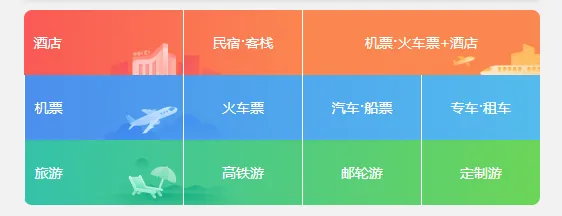
<div class="container"> <div></div></div>.container { display: flex; /*父容器改为弹性盒子flexbox*/ justify-content: center; /* 元素在主轴方向居中对齐 */ align-items: center; /* 元素在侧轴方向居中对齐 */} /* 只有一个子元素,所以里面的div就绝对居中container */<ul class="container"> <li class="item">前端</li> <li class="item">DBA</li> <li class="item">大数据</li></ul>.container { display: flex; /* flex容器内的元素默认不换行 */}<div class="container"> <div class="item"></div> <!-- 一个div代表一个栅格 --> <div class="item"></div> <div class="item"></div></div>/* 基础部分 */.container { display: flex;}.item { flex: 1; /* 容器内元素平均分配空间 */}上面的代码是平均分布不换行的,可以将父容器指定宽度后将 flex-wrap 属性更改为 wrap ,并且指定子项的宽度即可做成一个栅格。如下图。
flex布局核心就是将元素 display 属性值改为 flex 后,通过调整主轴、侧轴的方向以及子项的位置和排列方式等来布局。掌握了常用属性后 flex 会改变你对布局的看法,其实掌握 flex 费时间的主要在于记属性。硬生生的记十几个属性实在是枯燥,所以这里推荐一个网站——FLEXBOX FROGGY通过游戏的方式可以很快的记住。通关后可以用 flex 仿做个移动端页面( flex 在移动端非常流行),我仿做过一个携程页面)可以参考下(点这儿去)。