Bootstrap 快速入门
Bootstrap 的基本模板引入方式、官方插件的调用,以及栅格系统的断点与列布局用法。
Bootstrap 是一个前端开发框架。自定义了很多 CSS 样式和 JavaScript 插件,使用这些样式和插件可以快速做出页面。只要有 CSS 与 HTML 基础就可以使用。Bootstrap 有一个特点是响应式布局,同一个页面同时支持 PC 和移动端,浏览器兼容性也十分不错。
<!DOCTYPE html><html lang="zh-CN">  <head>    <meta charset="utf-8" />    <meta http-equiv="X-UA-Compatible" content="IE=edge" />    <meta name="viewport" content="width=device-width, initial-scale=1" />    <!-- 上述3个meta标签*必须*放在最前面,任何其他内容都*必须*跟随其后! -->    <title>Bootstrap 101 Template</title>    <link      href="https://cdn.jsdelivr.net/npm/bootstrap@3.3.7/dist/css/bootstrap.min.css"      rel="stylesheet"    />    <!-- HTML5 shim 和 Respond.js 是为了让 IE8 支持 HTML5 元素和媒体查询(media queries)功能 -->    <!-- 警告:通过 file:// 协议(就是直接将 html 页面拖拽到浏览器中)访问页面时 Respond.js 不起作用 -->    <!--[if lt IE 9]>      <script src="https://cdn.jsdelivr.net/npm/html5shiv@3.7.3/dist/html5shiv.min.js"></script>      <script src="https://cdn.jsdelivr.net/npm/respond.js@1.4.2/dest/respond.min.js"></script>    <![endif]-->  </head>  <body>    <!-- 代码写在这个位置 -->
<!-- jQuery (Bootstrap 的所有 JavaScript 插件都依赖 jQuery,所以必须放在前边) --> <script src="https://cdn.jsdelivr.net/npm/jquery@1.12.4/dist/jquery.min.js"></script> <!-- 加载 Bootstrap 的所有 JavaScript 插件。你也可以根据需要只加载单个插件。 --> <script src="https://cdn.jsdelivr.net/npm/bootstrap@3.3.7/dist/js/bootstrap.min.js"></script> </body></html>基本模板有了,怎么用呢?CRM(Copy Run Modify),从官网复制实例到本地,运行正常就修改。做一个好看的轮播图用原生 JS 还是要花些时间,Bootstrap 官网的 JS 插件不错,复制过来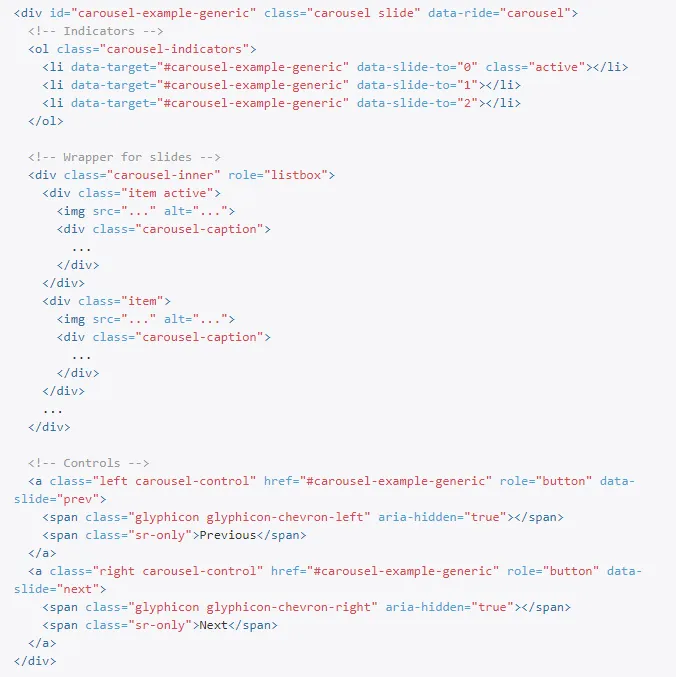
通过注释可以看出图片应该是在 Wrapper for slides 与 Controls 之间。两个结构相似的代码片段,删掉其中根据页面变化可以看出下面的结构就是放置图片的地方。添加一段代码(如下)就可以多一个图片。
<div class="item"> <img src="./image/timg_3.jfif" alt="..." /> <!-- 修改src添加图片 --> <div class="carousel-caption">...</div></div>只能添加三个图片?通过删除与添加会发现下面代码片段(也就是 Indicators 部分)是控制图片数量的,与 Wrappper fo slids 是对应的。添加一个 li,就可以多添加一个 items 也就是添加图片。
<li data-target="#carousel-example-generic" data-slide-to="2"></li>
通过复制,删除就可以轻松的使用官网的插件。
在Bootstrap 3官方文档中找到”全局 CSS 样式”,可以看到很 Bootstrap 预设的很多样式。以按钮为例:
<a class="btn btn-default" href="#" role="button">Link</a><button class="btn btn-default" type="submit">Button</button><input class="btn btn-default" type="button" value="Input" /><input class="btn btn-default" type="submit" value="Submit" />页面中的按钮通常是以这些标签做的,默认的样式都不怎么好看。引入了 Bootstrap 后直接给这些标签添加 class 名如:btn 、btn-default之类的就会发现样式变成 Bootstrap 预定义的样式。
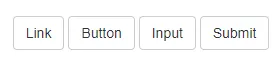
<!-- --><a class="btn btn-link" href="#" role="button">(链接)Link</a><button class="btn btn-warning" type="submit">(警告)Warning</button><input class="btn btn-danger" type="button" value="(危险)Danger" /><input class="btn btn-success" type="submit" value="(成功)Success" />可以看出,Bootstrap 就是通过控制样式依靠添加或者删除类名来增加或删除预设样式。

前面说到,响应式布局是 Bootstrap 的一个特色,那么怎么做到呢?Bootstrap 在页面中创建行,每一行分为 12 列(有行有列,不就可以看作是栅格吗)。可以指定元素在不同分辨率下占几列。例:
<div class="col-lg-1 col-md-3 col-sm-6 col-xs-12" style="height: 20px;background-color: pink;"></div><!-- col-lg-1代表在宽度 >= 1200px的屏幕,通常来说是台式机显示器下占1个格子。也就是1/12行; col-md-3代表在宽度 <= 992px的屏幕,通常来说是笔记本显示器下占3个格子。也就是1/4行; col-sm-6代表宽度 >= 768px的屏幕,通常来说是平板的屏幕下占6个格子。也就是一行的一半; col-xs-12代表宽度 < 768px的屏幕,通常来说是手机屏幕下占12个格子。也就是一行; 如果将col-lg-1去掉,那么当屏幕宽度大于768px后,无论屏幕多宽永远都只能占屏幕的一半-->如果一行没有占满,元素会右对齐,想让它居中怎么办?用偏移。
<div class="col-md-6 col-md-offset-3" style="height: 20px;background-color: pink;"></div><!-- 左右都会有3个格子,这样就是居中效果 -->Bootstrap 是一个入门(复制粘贴)容易,不过想完全驾驭还是需要一定水平的。网上不少人认为 Bootstrap 主要用于快速制作网页,面对项目中的设计稿通常不太适合用 Bootstrap。闲时学习 Bootstrap 的设计思想和代码分类方式对前端水平提升是非常不错的。