微信小程序基础知识点汇总
本文是我学习小程序的笔记。网页运行在浏览器环境中,小程序运行在微信环境中。小程序无法调用DOM、BOM的API。但是小程序可以调用微信环境的各种API。
本文是我学习小程序的笔记。
- 网页运行在浏览器环境中,小程序运行在微信环境中
- 小程序无法调用DOM、BOM的API。但是小程序可以调用微信环境的各种API,如地理定位、扫码、支付。
- 开发模式不同
- 申请小程序开发账号
- 安装小程序开发者工具
- 创建和配置小程序项目
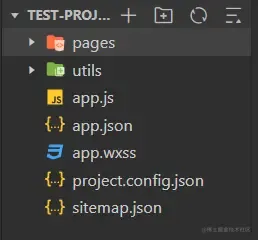
- pages存放小程序所有页面
- utils存放工具模块
- app.js是小程序的入口文件
- app.json是小程序的全局配置文件
- app.wxss是小程序的全局样式文件
- project.config.json 项目的配置文件
- sitemap.json 配置小程序及其页面是否允许被微信索引
每个页面由4个基本文件组成.js是脚本文件;.json是配置文件;.wxml是页面的模板结构文件(类似HTML);.wxss是当前页面的样式文件(类似CSS)。
小程序的全局配置文件。pages用来记录当前页面的路径,window全局定义小程序所有页面的颜色、文字颜色等,style全局定义小程序组件所使用的样式版本,sitemapLocation用来指定sitemap.json的位置。
项目配置文件,setting设置编译相关的配置、projectname设置项目名称,appid设置小程序账号ID。
类似HTML。
- 标签名称不同
- HTML(div,span,img,a)
- WXML(view,text,image,navigator)
- 属性节点不同
<a href="#">首页</a><navigator url="/pages/home/home"></navigator>
- 自带类似Vue的模板语法
- 数据绑定。
- 列表渲染。
- 条件渲染。
类似CSS。
-
新增了rpx尺寸单位
- CSS中rem需要手动进行像素单位换算。
- WXSS的rpx在不同大小的屏幕上会自动进行换算。
-
提供了全局的样式和局部的样式
- app.wxss是全局样式。
- 页面中对应的.wxss文件时局部样式。
-
WXSS仅支持部分CSS选择器
- 类选择器、ID选择器、元素选择器、并集选择器、后代选择器、伪元素选择器。
- app.js
- 整个小程序的入口文件,调用App()函数来启动整个小程序。
- 页面 .js 文件
- 页面的入口文件,调用Page()函数来创建并运行页面。
- 普通的 .js 文件
- 普通的模块文件,封装公共函数或属性供页面使用。
宿主环境(host environment),程序运行所必须的依赖环境。手机微信是小程序的宿主环境,
- WXML模板和WXSS样式工作在渲染层。
- JS脚本工作在逻辑层。
- 渲染层和逻辑层之间的通信。
- 由微信客户端进行转发。
- 逻辑层和第三方服务器之间的通信。
- 由微信客户端进行转发。
将小程序代码包下载到本地 –> 解析 app.json 全局配置文件 –> 执行 app.js 小程序入口文件,调用App()创建小程序实例 –> 渲染小程序首页 –> 启动完成
加载解析页面的 .json 配置文件 –> 加载页面的 .wxml 模板和 .wxss 样式 –> 执行页面的 .js 文件,调用Page()创建页面实例 –> 页面渲染完成
微信小程序提供很多UI组件,比如(下面不是全部):
- 视图容器
- view (类似div)
- scroll-view (可滚动的视图区)
- swiper、swiper-item(轮播图容器组件和轮播图item组件)
- 基础内容
- text (类似span,文字放入其中并带上
selectable才可选中,放入其它标签中不行) - rich-text(富文本组件,
nodes属性中的HTML字符串可渲染为WXML结构)
- text (类似span,文字放入其中并带上
- 表单组件
- button (按钮组件,通过
open-type可以调用微信提供的各种功能,如客服、转发、获取用户授权、获取用户信息等)
- button (按钮组件,通过
- 媒体组件
- image (图片组件,组件默认宽度约300px、高度约240px)
小程序官方将API分为3大大类:事件监听API、同步API、异步API。小程序中全局对象是wx,类似浏览器中的window。
与Vue非常相似,两个步骤:
- 在页面对应的 .js 文件中,在data对象中声明。
- {{ var }} ,小程序中叫做Mustache语法,与Vue 中的插值表达式类似。
与Vue中不同的是,它能直接在标签属性中使用,如:<image src="{{ imgUrl }}">。
- tap ,类似click事件
- input ,输入框中输入内容时触发
- change ,状态改变时触发
事件回调触发后,会收到一个事件对象event,事件对象有以下属性:
| 属性 | 类型 | 说明 |
|---|---|---|
| type | String | 事件类型 |
| timeStamp | Integer | 页面打开到触发事件所经过的毫秒数 |
| target | Object | 触发事件的组件 |
| currentTarget | Object | 当前组件 |
| detail | Object | 额外的信息 |
| touches | Array | 触摸事件,当前停留在屏幕中触摸点信息的数组 |
| changedTouches | Array | 触摸事件,当前变化的触摸点信息的数组 |
使用setData函数,用法与React中的setState类似。
小程序中传参不能像Vue中直接函数名字跟小括号,因为引号中的字符串无论什么样都会认为是对应的函数名。使用 data-*,如 data-id="{{2}}"(如果不用Mustache语法,传过去就是字符串)。
if...elif...else代码如下:
<view wx:if="{{ type === 1 }}"> 男 </view><view wx:elif="{{ type === 2 }}"> 女 </view><view wx:else> 保密 </view>同时控制多个显示隐藏:
<!-- 使用block的话,block不会被渲染成任何组件 --><block wx:if="{{ true }}"> <view> view1 </view> <view> view2 </view></block>hidden,控制元素的显示与隐藏,如下:
<view hidden="{{ true }}"> view2 </view>wx:if是动态创建或移除元素,hidden是控制样式(display:none/block;)。频繁切换时使用hidden,需要控制的元素多的时候使用wx.if。
wx:for代码如下:
<view wx:for="{{ arr }}"> 当前循环项的索引{{ index }} 当前循环项的内容 {{ item }} </view>手动指定索引和当前项的变量名:
<view wx:for="{{ arr }}" wx:for-index="idx" wx:for-item="curr"> 当前循环项的索引{{ idx }} 当前循环项的内容 {{ curr }}</view>类似Vue中列表渲染的:key,小程序也建议使用唯一值作为key值。
<view wx:for="{{ arr }}" wx:key="id"> 当前循环项的索引{{ idx }} 当前循环项的内容 {{ curr }} </view>WXSS具有大部分CSS特性,同时扩展了rpx、@import。
小程序独有的,解决屏幕适配的尺寸单位。把所有设备的屏幕,在宽度上等分为750份(750rpx)。小程序在不同设备上运行的时候,会自动把rpx的样式单位换算成对应的像素单位来渲染,从而实现屏幕适配。
@import '/common/common.wxss';根目录下的app.wxss是全局样式,页面中的*.wxss是局部CSS。当两者冲突时:
- 就近原则,局部样式会覆盖全局样式。
- 局部样式权重大于或者等于全局样式的权重时,才会覆盖全局样式。
根目录下的app.json是全局配置文件。常用的有pages(存放小程序页面的存放路径),window(全局设置小程序窗口的外观),tabBar(全局设置小程序底部的tabBar效果),style(是否启用新版的组件样式)。
<!-- window中的配置 -->"enablePullDownRefresh": true 开启下拉刷新<!-- window中的配置 -->"onReachBottomDistance": 50 默认值为50tabBar就是顶部和底部用于切换页面的导航条。最少配置2个,最多配置5个。顶部的tabBar不显示icon只显示文本。由以下6个部分组成:
- backgroundColor,tabBar的背景色。
- selectedconPath,选中时所显示的图片路径。
- iconPath,未选中时的图片路径。
- borderStyle,tabBar上边框的颜色。
- selectedColor,tab上的文字选中时的颜色。
- color,tab上文字的默认(未选中)颜色。
<!-- 与window同级 -->"tabBar": { "list": [ { "pagePath":"pages/test/test", // tabBar的页面必须放在pages数组中的最前面 "text": "test" }, { "pagePath":"pages/index/index", "text": "index" } ] },为了安全,小程序官方对网络请求有两个限制:
- 只能请求HTTPS类型的接口。
- 必须将接口的域名添加到信任列表中。 小程序不是浏览器环境,所以不存在跨域问题,所以也不应该称为AJAX请求。与很多HTTP库的使用方法很像,代码如下:
wx.request({ url: 'https://www.huibox.xyz/api/get', method: 'GET', data: { name: 'jerry', age: 21, }, success: (res) => { console.log(res.data); },});- 声明式
<!-- url最开始的url必须以 '/' 开头,如果要跳转到tabBar,必须openTab指定为 switchTab --><navigator url="/pages/home/home" open-type="switchTab"> 导航到首页 </navigator><!-- 跳转到非tabBar时,open-type默认为avigator,和普通a链接是一样的 --><navigator url="/pages/info/info" open-type="navigator"> 导航到info页面 </navigator><!-- 后退导航,open-type的值为navigateBack,delta的值就是返回的级数(默认为1,只返回上一级可以不写) --><navigator open-type="navigator" delta="1"> 返回上一级 </navigator><!-- 带参数跳转,与浏览器url传参写法一样。传递的参数在生命周期onLoad函数中第一个参数(对象)可以获取到。 --><navigator url="/pages/info/info?name=bob&age=21"> 导航到info页面 </navigator>- 编程式
gotoInfo(){    wx.switchTab({  // 如果跳转到非tabBar的页面,使用 wx.navigateTo方法        url: '/pages/info/info',  // 想要传参的话与浏览器url传参写法一样        success: function(){            // 成功后执行的代码        },        fail: function(){            // 失败后执行的代码        },        complete: function(){            // 无论成功还是失败都会执行的代码        }    })}
gotoBack(){ wx.navigateBack({ delta: 2 // 后退两级,只后退一级的话不传参直接调用方法即可 })}- 应用生命周期(小程序启动 –> 运行 –> 销毁的过程)。
onLaunch: function(){},小程序初始化完成时触发,全局只触发一次onShow: function(option){},小程序启动或从后台进入前台显示时触发onHide: function(){},小程序从前台进入后台时触发
- 页面生命周期(页面的加载 –> 渲染 –> 销毁的过程)。
onLoad: function(options){}// 监听页面加载,一个页面只调用一次onShow: function(){}// 监听页面显示onReady: function(){}// 监听页面初次渲染完成,一个页面只调用一次onHide: function(){}// 监听页面隐藏onUnload: function(){}// 监听页面卸载
wxs(WeiXin Script)是小程序独有的脚本语言。wxml中无法调用在页面.js中定义的函数,但是可以调用wxs中定义的函数。wxs不支持ES6以及更高的语法。wxs遵循commonJS规范。由于限制挺多,通常用来写过滤器处理字符串(代替Vue中的过滤器)。wxs在IOS中的性能会比JS高很多倍。